यह लेख उन्नत दर्शकों को लक्षित करता है जो पहले से ही 3डी प्रिंटिंग से परिचित हैं। इस लेख में मैं कुछ ऐसी जानकारी एकत्र करने का प्रयास करूँगा जो मुझे अभी तक एक भी स्थान पर लिखी हुई नहीं मिली है। विशेष रूप से, बहुत सारी जानकारी केवल YouTube वीडियो के रूप में उपलब्ध होती है, जिसे मुद्दे तक पहुंचने में काफी समय लगता है।
यदि आप 3डी प्रिंटिंग और/या में नए हैं पाजी 3डी प्रिंटिंग के लिए, यह आपके लिए सही लेख नहीं है। जब आप मुद्रण/डिज़ाइन का कुछ काम पूरा कर लें और मुद्रण समय तथा सामग्री के उपयोग को बचाने के लिए उन्नत तरकीबें सीखना चाहें तो वापस आएँ।
उस रास्ते से हटकर यह किस बारे में है? वेस मोड एक प्रिंटिंग मोड है जहां प्रिंटर बिना किसी सीम के एक सर्पिल पथ प्रिंट करता है। यह तेज़ है, सीम के दृश्य दोषों से बचाता है लेकिन इसके कुछ नुकसान भी हैं:
- केवल एक एकल परिधि. इसका मतलब संभावित रूप से कमजोर हिस्से हैं।
- कोई असंबद्ध क्षेत्र नहीं (प्रति परत), आपको एक ही पथ से प्रिंट करना होगा।
- कोई आंतरिक ज्यामिति नहीं. कोई इन्फिल नहीं. कोई ऊपरी परत नहीं.
- कोई समर्थन नहीं.
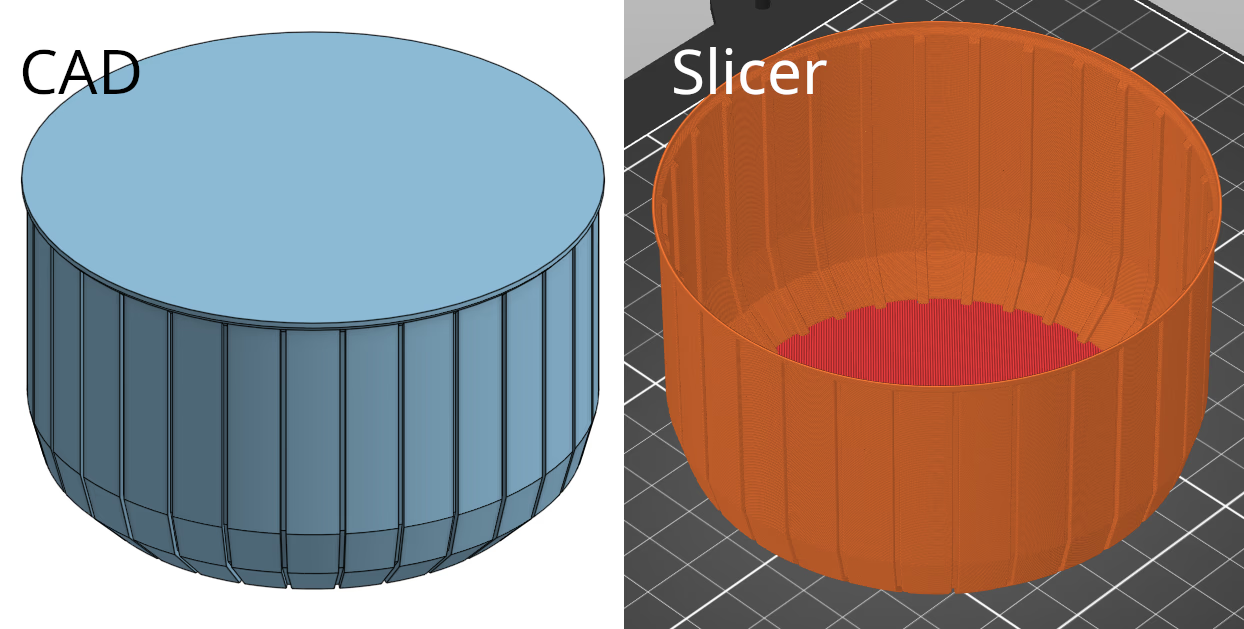
आमतौर पर, इसका उपयोग फूलदानों और बर्तनों के लिए किया जाता है। इस प्रकार, नाम. यहां एक अपरिष्कृत उदाहरण है (मैं सौंदर्यशास्त्र पर केंद्रित डिजाइनर नहीं हूं, इसलिए इससे सुंदर किसी चीज़ की कल्पना करें। यदि यह फिट बैठता है और कार्य करता है, तो यह मेरी पुस्तक में आता है):
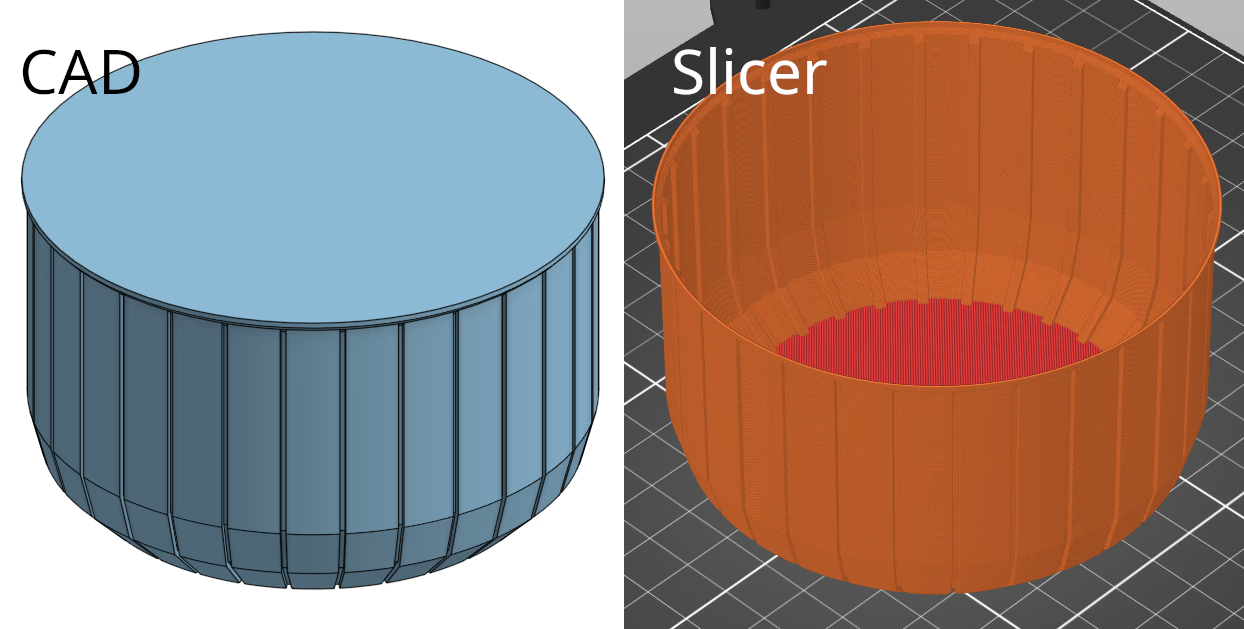
यहां ध्यान देने वाली बात यह है कि मॉडल स्वयं खोखला नहीं है, लेकिन स्लाइसर इसे आपके लिए खोखला बना देगा (क्योंकि यह केवल एक परिधि को प्रिंट करता है)। PrusaSlicer में यह सेटिंग “प्रिंट सेटिंग्स” → “परतें और परिधि” → “ऊर्ध्वाधर गोले” → “सर्पिल फूलदान” पर पाई जाती है। OrcaSlicer आदि की सेटिंग कहीं और भी समान या समान होनी चाहिए। मुझे क्यूरा के बारे में कोई जानकारी नहीं है.
लेकिन इस विधा को सीमा तक बढ़ाने के कुछ तरीके हैं, और यह लेख इसी बारे में है। यह फूलदान मोड को साधारण फूलदानों से कहीं अधिक उपयोगी बना देगा। और वह अक्सर किसी हिस्से को प्रिंट करने का सबसे तेज़ और हल्का तरीका हो सकता है, अगर आप इसे खींच सकते हैं.
हालांकि युक्तियों को समझने के लिए आपको यह समझने की आवश्यकता है कि फूलदान मोड कैसे काम करता है। यह ठोस ज्यामिति लेता है, और इसकी रूपरेखा लेता है। अंदर क्या है इससे कोई फर्क नहीं पड़ता. इसे नजरअंदाज कर दिया जाएगा:
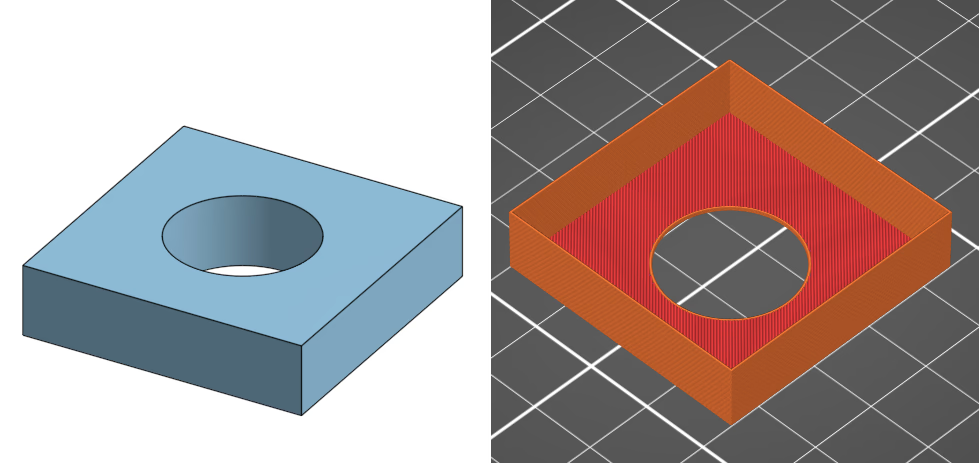
जैसा कि देखा जा सकता है, जबकि छेद निचली ठोस परतों में मौजूद होता है, स्लाइसर उस बिंदु के ऊपर इसे अनदेखा कर देता है।
तो हम उससे ऊपर क्या कर सकते हैं?
यह विचार से आता है आर सी प्लेन 3डी प्रिंटिंग समुदाय, जहां वे हल्के लेकिन मजबूत हिस्सों को प्रिंट करना चाहते हैं। विशेष रूप से आंतरिक सहायक ज्यामिति वाले पंख।
अपरंपरागत फूलदान मोड प्रिंट के लिए दो मुख्य तरकीबें हैं। आइए स्लिट्स से शुरुआत करें, क्योंकि अगली ट्रिक इस पहली ट्रिक पर आधारित है। चूँकि मैं कोई विमान विंग डिज़ाइनर नहीं हूँ इसलिए मैं चित्रण प्रयोजनों के लिए अन्य ज्यामिति का उपयोग करूँगा। यह विचार अन्य सन्दर्भों में भी उपयोगी है आर सी विंग्स, यही इस लेख का संपूर्ण बिंदु है।
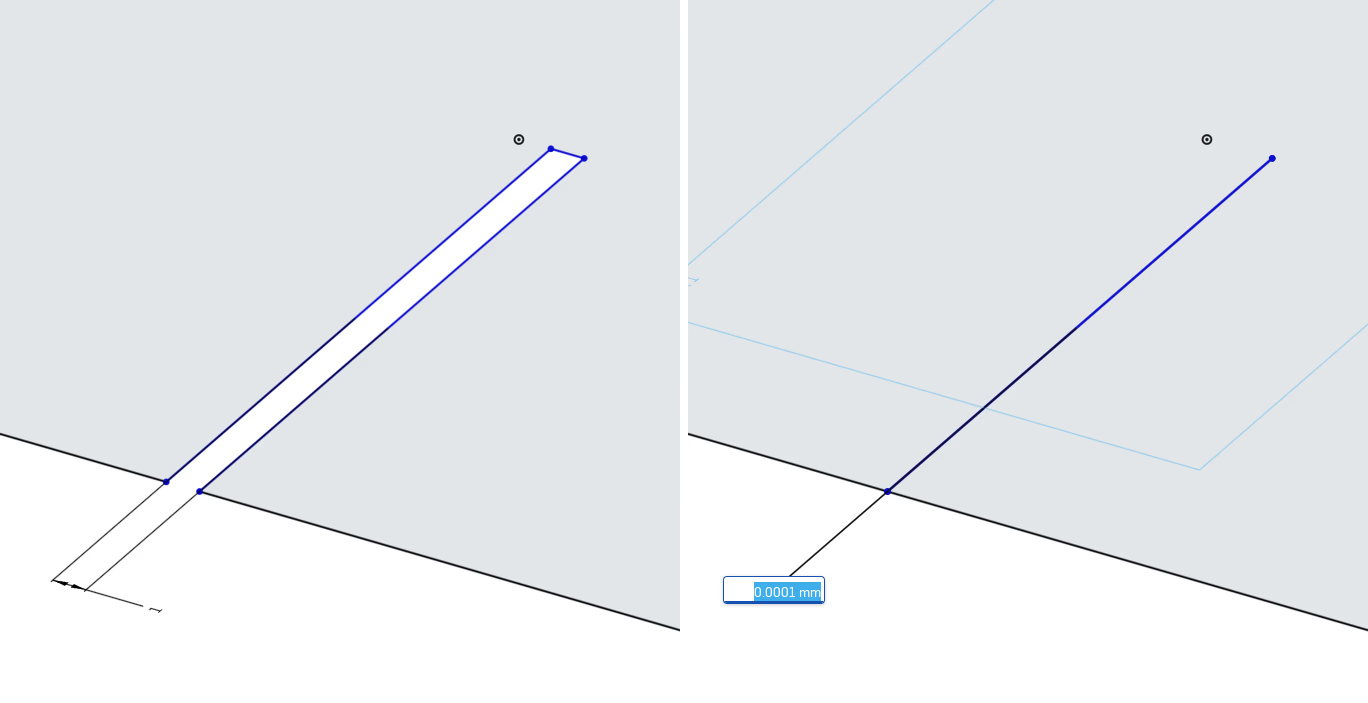
भाग में एक चीरा लगा दें। बाईं ओर केवल प्रदर्शन के लिए है, आपको स्लिट वास्तव में पतला होना चाहिए, 0.0001 मिमी या तो, जैसा कि दाईं ओर दिखाया गया है:
यदि हम इसे एक ब्लॉक में निकालते हैं और इसे काटते हैं, तो PrusaSlicer इस स्लिट को देखेगा और भाग में जाकर एक बाहरी परिधि को प्रिंट करेगा, जिससे एक प्रकार का आंतरिक समर्थन बनेगा। अब आप मूल रूप से स्वयं इनफिल का मॉडलिंग कर रहे हैं:
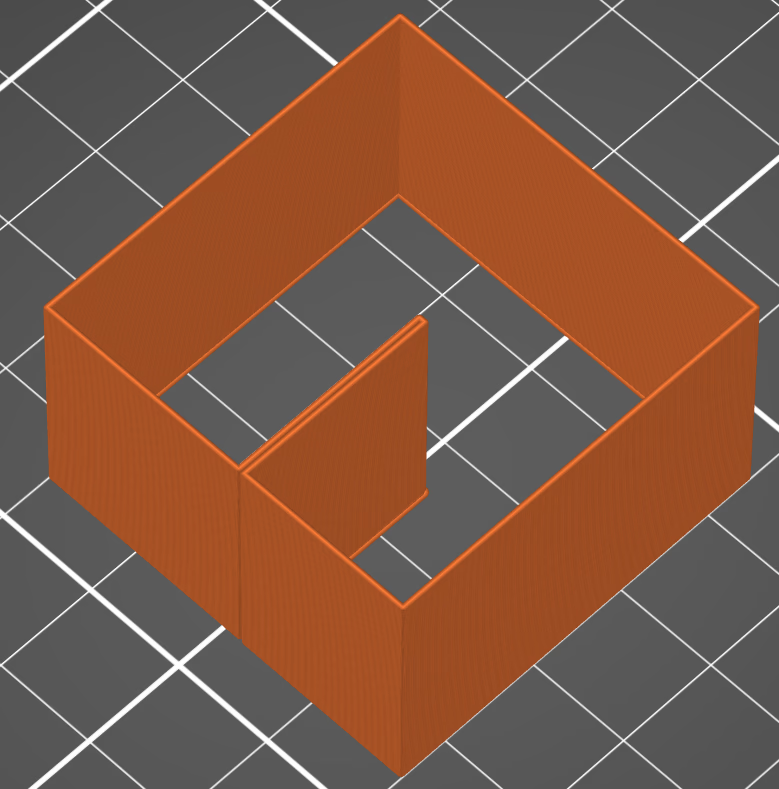
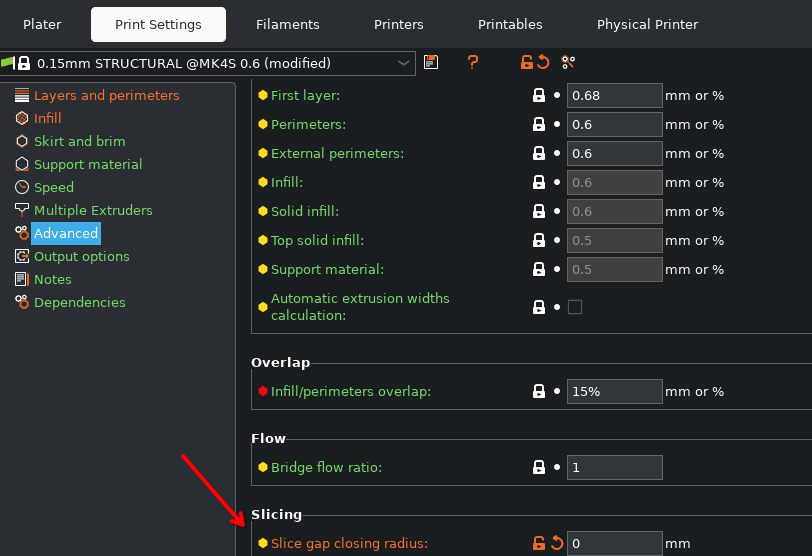
अगर आप यह कोशिश करेंगे तो यह आपके काम नहीं आएगा. ऐसा इसलिए है क्योंकि आप PrusaSlicer में एक महत्वपूर्ण सेटिंग खो रहे हैं। डिफ़ॉल्ट रूप से, PrusaSlicer मॉडल के करीबी हिस्सों को एक साथ मर्ज कर देगा। आपको “प्रिंटर सेटिंग्स” → “उन्नत” → “स्लाइसिंग” → “स्लाइस गैप क्लोजिंग रेडियस” बदलना होगा। इसे 0.0 पर सेट करें. अन्यथा, इनमें से कोई भी काम नहीं करेगा.
हमारे उदाहरण के लिए परिचय से बीच में एक छेद के साथ हम निम्नलिखित परिणाम प्राप्त कर सकते हैं:
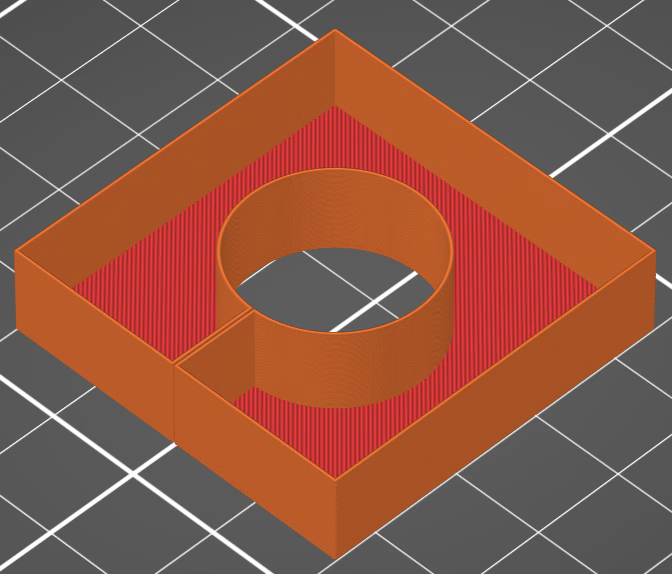
ध्यान दें कि भट्ठा दिखाई देगा और आप इसे अपनी उंगलियों से महसूस कर सकते हैं, लेकिन यह काफी चिकना गड्ढा होगा, कोई तेज धार नहीं।
अब, आइए इसे और अधिक उपयोगी बनाने के लिए इस तकनीक का विस्तार करें: क्या आपने कभी फूलदान मोड का उपयोग करना चाहा है लेकिन दो परिधियों के साथ? दोहरी दीवार बनाने के लिए हम पिछली तरकीब को अपना सकते हैं:
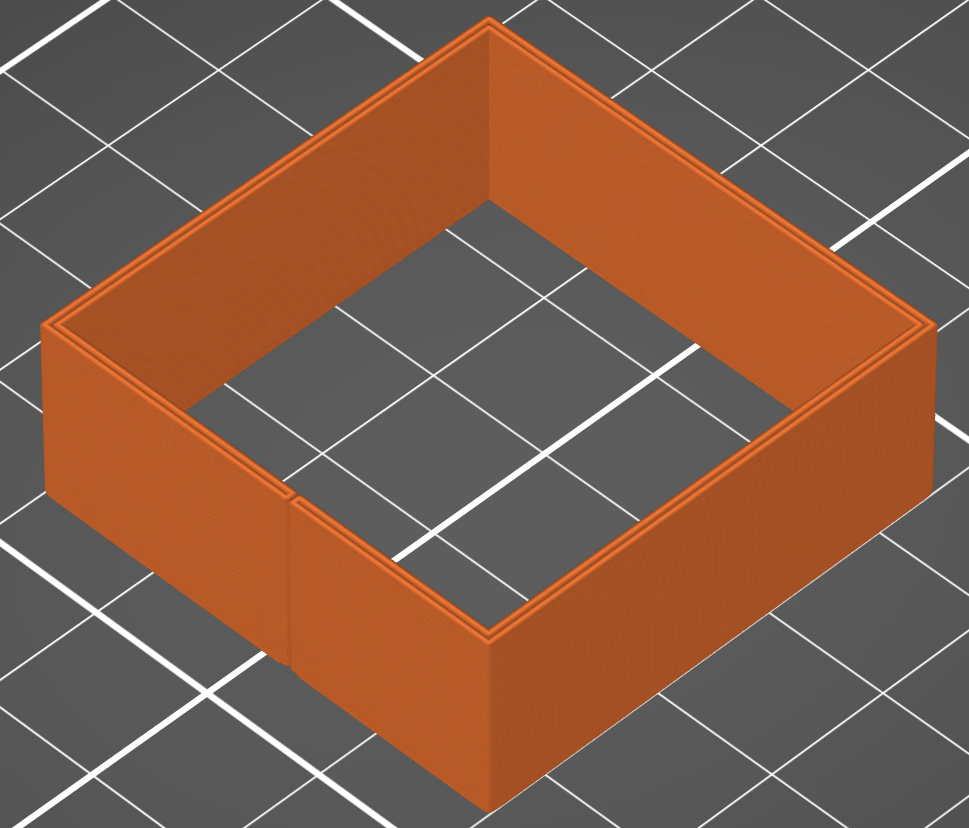
यह अंदर के खोखले हिस्से में एक चीरा बनाकर किया जाता है और यह सुनिश्चित किया जाता है कि भाग स्वयं स्पर्श करने वाली दो परिधियों के लिए पर्याप्त चौड़ा है। आप PrusaSlicer में जाकर (उसी सेटिंग्स के साथ जिसे आप प्रिंट करने के लिए उपयोग करने की योजना बना रहे हैं) और “प्रिंट सेटिंग्स” → “परतें और परिधि” → “वर्टिकल शैल” में जानकारी टेक्स्ट को देखकर वह चौड़ाई पा सकते हैं जिसका आपको उपयोग करना चाहिए:
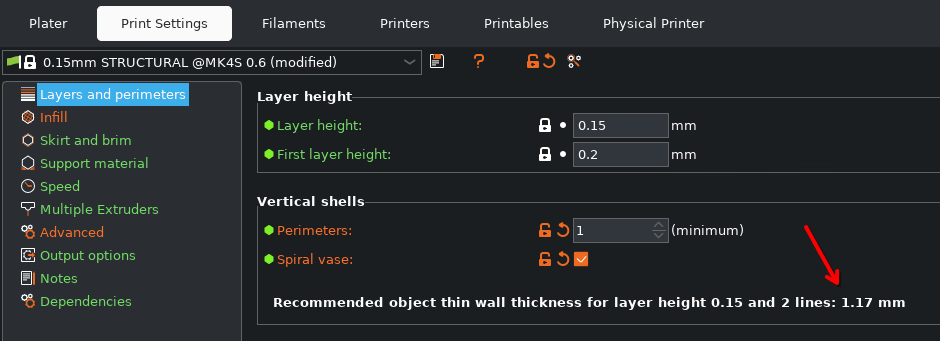
यह वह मान है जिसका उपयोग आप इसे सही ढंग से काम करने के लिए करना चाहते हैं।
हम अपनी आंतरिक ज्यामिति को विपरीत दीवार को छूने के लिए इस पर निर्माण कर सकते हैं, जैसे:
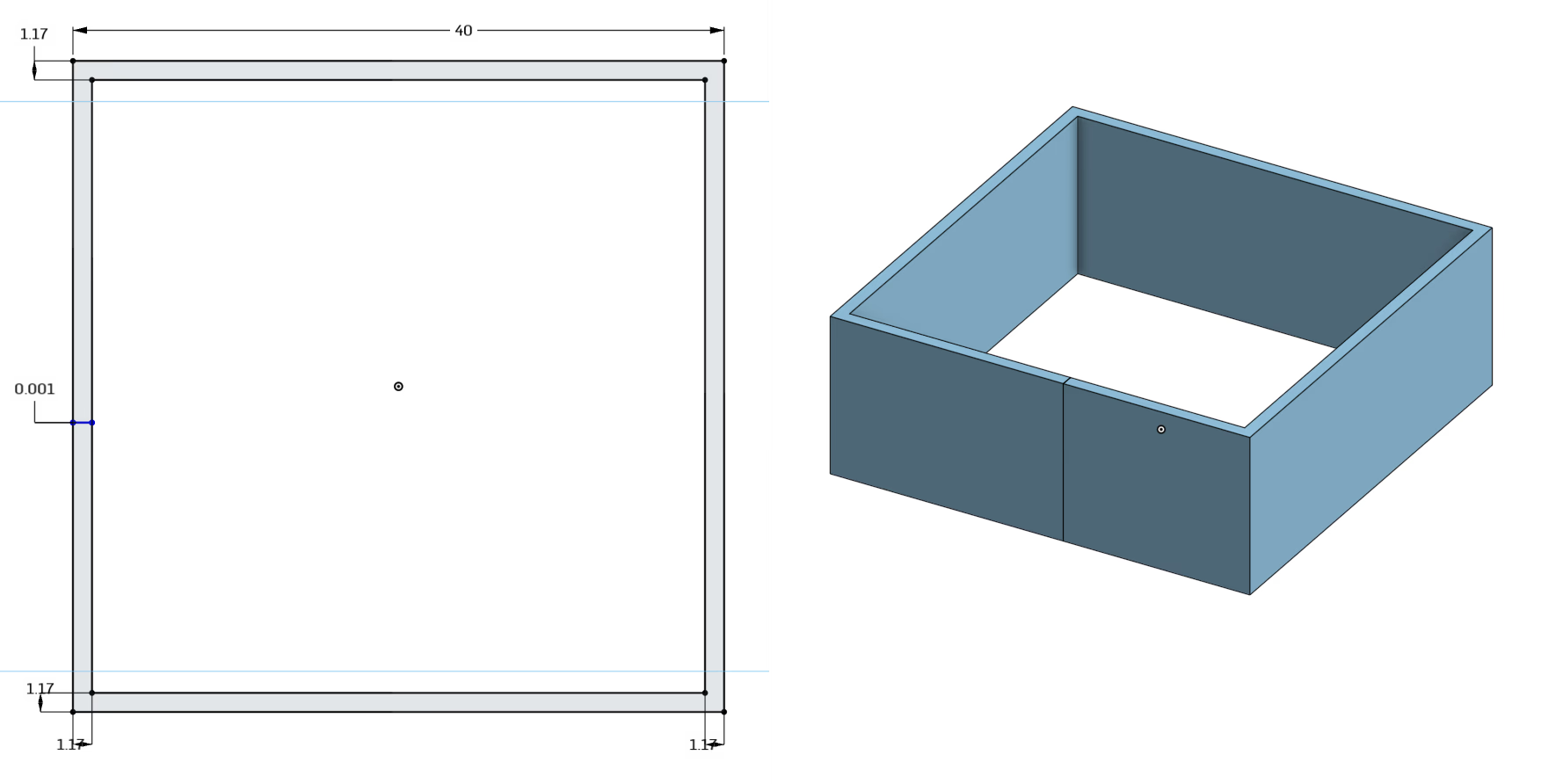
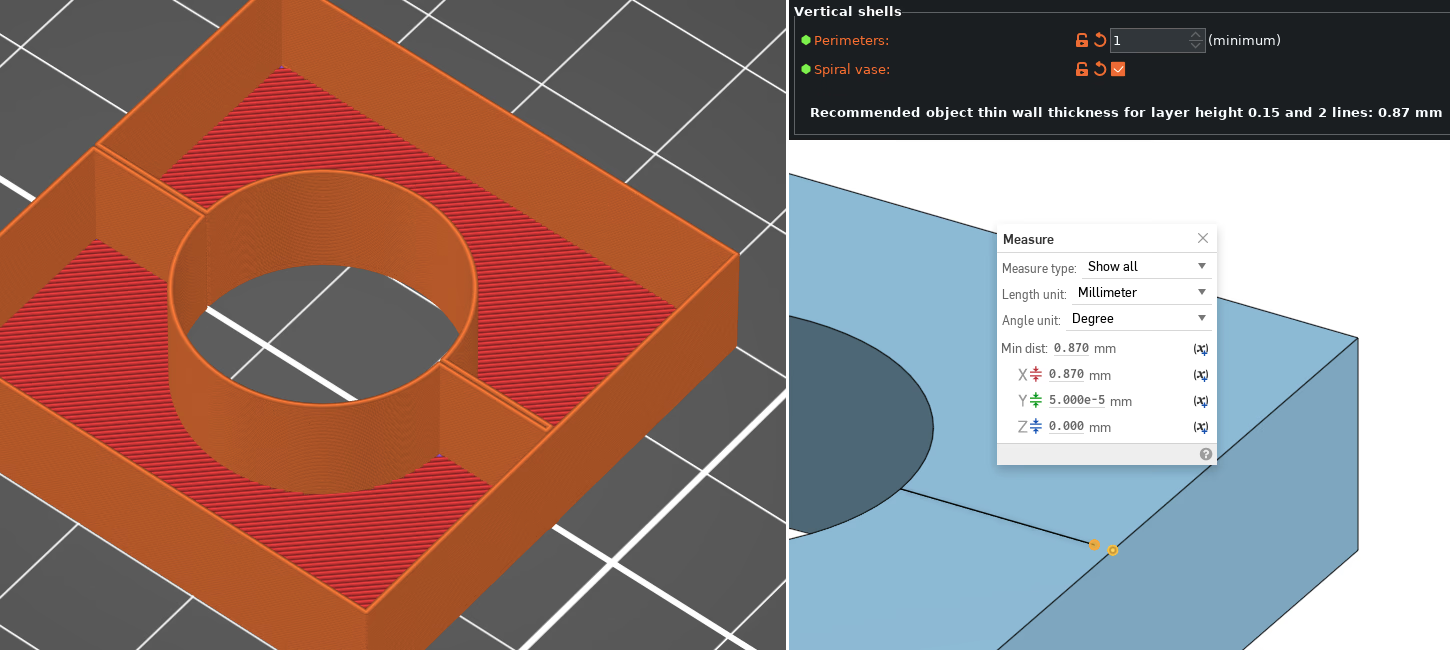
हम इसका उपयोग बाहरी दीवार पर एक स्लिट लगाने के लिए भी कर सकते हैं। यह हमें आंतरिक ज्यामिति को बिना छेड़े बाहरी दीवार पर स्थापित करने की अनुमति देता है। वास्तव में, यह सुनिश्चित करने के लिए कि हमारे पास एक सतत रूपरेखा है, एक को छोड़कर बाकी सभी स्लिट को इस तरह से बनाया जाना चाहिए। निम्नलिखित चित्र दिखाता है कि आपको क्या करने की आवश्यकता है (ध्यान दें कि इस उदाहरण में दोहरी दीवार की मोटाई 0.87 मिमी है, यह अन्य सेटिंग्स के आधार पर बदल जाएगी):
अब तक प्रस्तुत ये दो तरकीबें उस चीज़ का आधार बनती हैं जिसे मैंने “अपरंपरागत फूलदान मोड” कहा है।
लेकिन वास मोड से जुड़ी कुछ और तरकीबें हैं जिनके बारे में जानना जरूरी है।
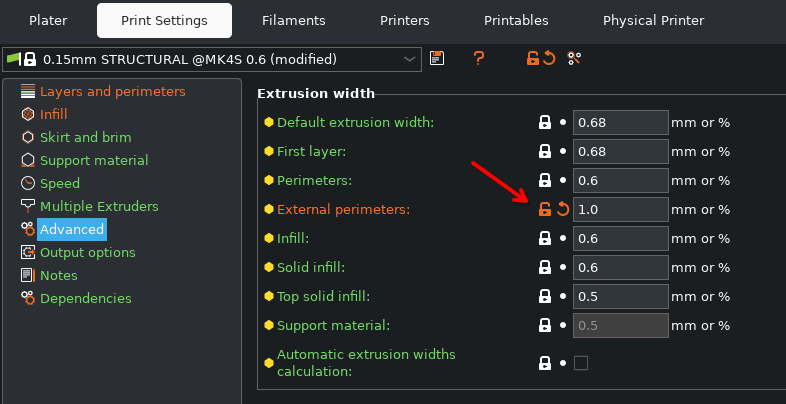
फूलदान मोड को मजबूत बनाने के लिए, आप एक्सट्रूज़न की चौड़ाई बढ़ा सकते हैं। सामान्य सिफ़ारिश यह है कि आप नोजल व्यास का लगभग 2 गुना तक जा सकते हैं और अच्छी गुणवत्ता बनाए रख सकते हैं। यह काम करता है, क्योंकि नोजल के छिद्र के चारों ओर थोड़ा सा सपाट स्थान होता है।
हालाँकि, ब्रिटिश यूट्यूबर “लॉस्ट इन टेक” ने कुछ परीक्षण किए जिससे पता चला कि आप इससे कहीं आगे जा सकते हैं, लेकिन मैंने स्वयं इसका परीक्षण नहीं किया है, और गुणवत्ता अंततः कम होने लगती है। यह देखने लायक हो सकता है कि क्या यह आपके लिए उपयोगी है।
PrusaSlicer में आप इसे “प्रिंट सेटिंग्स” → “उन्नत” → “एक्सट्रूज़न चौड़ाई” में बदल सकते हैं। फूलदान मोड के लिए “बाहरी परिधि” मायने रखती है (ठोस आधार परतों के ऊपर, यानी):
नई एक्सट्रूज़न चौड़ाई में फिट होने के लिए किसी भी दोहरी दीवार को दोबारा स्केल करना याद रखें। आपके लिए एक वेरिएबल का उपयोग करना एक अच्छा विचार हो सकता है पाजी मॉडल को अद्यतन करना आसान बनाने के लिए (कम से कम यदि आप पैरामीट्रिक का उपयोग करते हैं पाजी जैसे OnShape, FreeCAD या Fusion 360 जो वेरिएबल का समर्थन करते हैं)।
अंत में, यदि आप फूलदान मोड में कुछ भी प्रिंट नहीं कर सकते हैं तो भी आप “नकली फूलदान मोड” नामक जो मैंने देखा है उससे अधिकांश लाभ प्राप्त कर सकते हैं।. इसे समझने के लिए, हमें पहले इस बात पर विचार करना चाहिए कि वेज़ मोड में कौन सी सेटिंग्स बदलती हैं। PrusaSlicer फूलदान मोड में निम्नलिखित सेटिंग्स बदलती हैं:
- एकल परिधि (पहली कुछ निचली परतों को छोड़कर)।
- कोई ऊपरी परत नहीं.
- कोई इन्फिल नहीं (पहली कुछ निचली परतों को छोड़कर)।
- कोई समर्थन नहीं
- सेटिंग को अक्षम करता है “ऊर्ध्वाधर शेल मोटाई सुनिश्चित करें”।
- एक सतत सर्पिल पथ में प्रिंट करता है।
आप स्लाइसर में हाथ से 6 को छोड़कर बाकी सभी काम कर सकते हैं। और आप उन पहली पांच चीज़ों को अपनी इच्छानुसार मिश्रित और मेल कर सकते हैं।
आइए सरलीकृत सैद्धांतिक उदाहरणों के बजाय एक केस स्टडी के माध्यम से इसकी जांच करें जैसा कि हमने अब तक किया है
केस स्टडी: लाठी पर गोले
मुझे अपनी बालकनी पर स्ट्रॉबेरी के ऊपर पक्षियों के जाल को पकड़ने के लिए लकड़ी की छड़ियों के सिरे पर कुछ गोले की आवश्यकता थी। मैं नहीं चाहता था कि जाल सीधे पौधों पर पड़े, और मुझे छड़ियों के सिरे पर कुछ चाहिए था ताकि जाल फटे नहीं। इस प्रकार, छड़ियों पर गोले (या बल्कि: प्रिंट बेड आसंजन और ओवरहैंग कारणों से काटे गए गोले)।
यहां अनुभाग दृश्य में मूल डिज़ाइन दिया गया है:
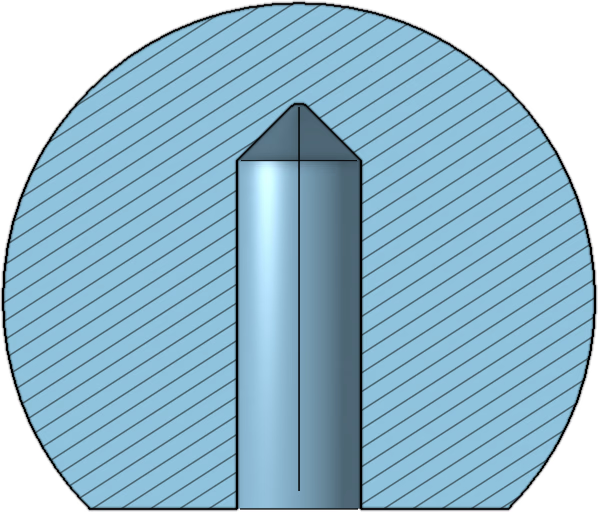
यह फूलदान मोड में बिल्कुल काम नहीं करता है, क्योंकि गोले के शीर्ष पर बहुत उथले ओवरहैंग हैं। और शीर्ष को चिकना होना चाहिए। (आंतरिक छेद की “छत” ठीक है, शंकु आकार के लिए धन्यवाद।) यह इतना करीब है, हम कर सकते हैं लगभग फूलदान मोड का उपयोग करें.
इसलिए सबसे पहले मैंने इसे डिज़ाइन किया पाजी. हमारे पास बाहर से केंद्र तक एक झिरी है, साथ ही केंद्र से कुछ झिरी भी है लगभग बाहर की ओर. वास्तव में, वे पहले उल्लिखित “अनुशंसित वस्तु पतली दीवार मोटाई” पर जाते हैं। (ध्यान दें कि स्लिट्स हैं नहीं कुछ अतिरिक्त ताकत के लिए ठोस निचली परतों में नीचे जाएँ।)
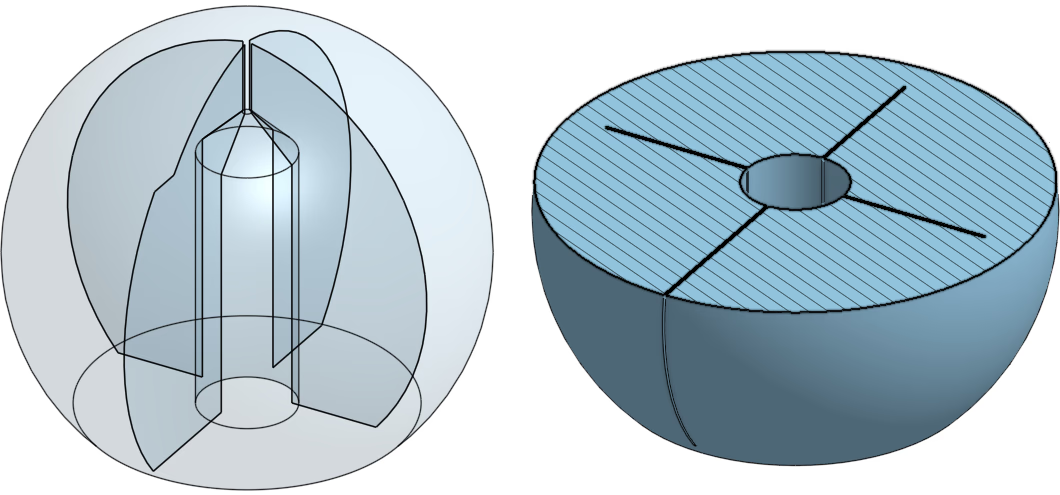
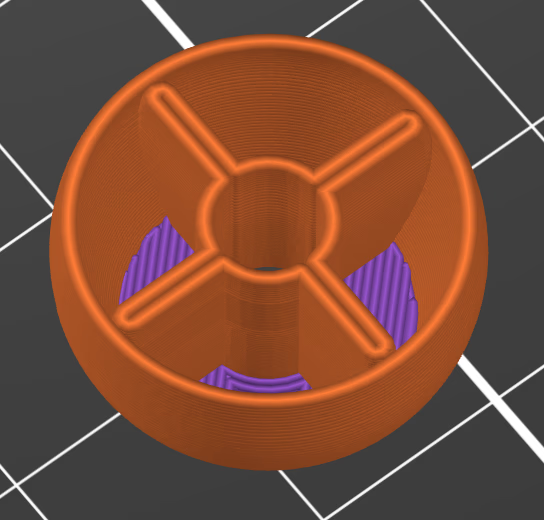
इसका परिणाम PrusaSlicer में निम्नलिखित है:
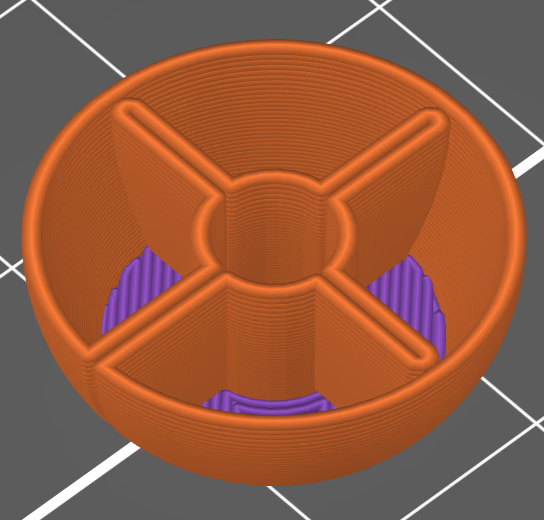
सच्चे फूलदान मोड की तरह, मैंने शून्य इन्फिल का उपयोग किया। लेकिन मैंने “ऊर्ध्वाधर शैल मोटाई सुनिश्चित करें” और 1 शीर्ष ठोस परत सक्षम की। इसमें गुंबद के उथले शीर्ष के ठीक नीचे थोड़ी सी सामग्री जोड़ी गई, जिससे यह प्रिंट करने योग्य हो गया, लेकिन फिर भी सामान्य रूप से प्रिंट करने की तुलना में हल्का हो गया। फिर मैंने एक लेयर रेंज संशोधक का उपयोग किया अक्षम करना प्रिंट के निचले हिस्से के लिए “ऊर्ध्वाधर शेल मोटाई सुनिश्चित करें” जहां इसकी आवश्यकता नहीं थी, क्योंकि प्रूसास्लाइसर निचली परतों के अंदर भी कुछ सामग्री जोड़ना चाहता था।
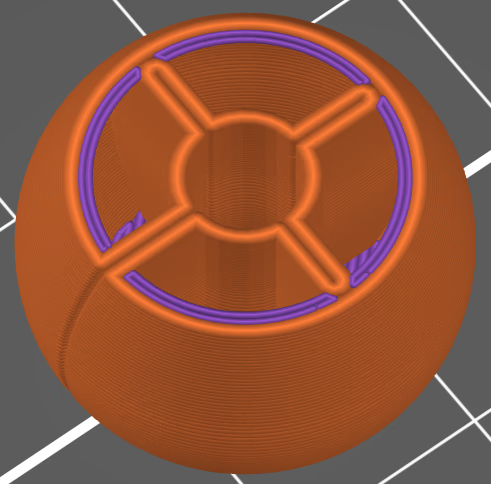
मैंने अतिरिक्त ताकत पाने के लिए एक्सट्रूज़न की चौड़ाई को 0.8 मिमी (0.4 मिमी नोजल के साथ) तक बढ़ा दिया, और बाहरी सीम को लगभग अदृश्य बनाने के लिए मैंने स्कार्फ सीम का उपयोग किया।
हालाँकि, आप सच्चे फूलदान मोड से आगे जा सकते हैं: आपके पास पारंपरिक गैर-फूलदान स्लाइसिंग की तरह एक आंतरिक और बाहरी परिधि हो सकती है, लेकिन फिर भी केवल जहाँ आवश्यक हो, अपना खुद का इन्फिल मॉडल करें। आपको स्पष्ट रूप से सीम मिलेंगी, लेकिन फिर भी आप तेजी से प्रिंट करने और वजन बचाने में सक्षम हो सकते हैं। हम यहां वास्तविक फूलदान मोड से आगे बढ़ रहे हैं, लेकिन केवल आप ही तय कर सकते हैं कि आपके प्रिंट के लिए वास्तव में सबसे अच्छा क्या है:
वास्तव में, जब मैंने इनमें से कुछ गोले मुद्रित किए, तो बाहर की तरफ बिना किसी झिरी वाला संस्करण सबसे अच्छा दिखने वाला निकला:
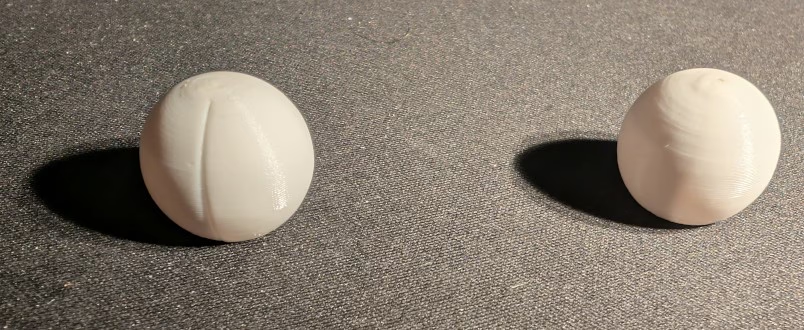
स्लिट दिखाई दे रहा है, लेकिन बिना स्लिट के बाहर तक फैले हुए मुद्रित भाग पर कोई भी दृश्यमान सीम नहीं है। शीर्ष पर असमानता मेरे द्वारा एक छोटी सी बूँद को हटाने के कारण है जिसे नोजल ने अंत में खींचकर पीछे छोड़ दिया था। यह छूने में चिकना है लेकिन प्रकाश को अलग ढंग से प्रतिबिंबित करता है।
फूलदान मोड और “नकली फूलदान मोड” कार्यात्मक भागों के लिए अक्सर कम उपयोग किया जाने वाला मुद्रण मोड है, और इसका उपयोग वजन और प्रिंट समय बचाने के लिए किया जा सकता है। अंतर बड़े हिस्सों पर सबसे अधिक ध्यान देने योग्य होगा, छोटे हिस्सों पर 10 बनाम 15 मिनट अतिरिक्त डिज़ाइन प्रयास के लायक नहीं हो सकते हैं (जब तक कि आप एक ही हिस्से की कई प्रतियां मुद्रित करने की योजना नहीं बना रहे हों)।
मैं इस बात से थोड़ा निराश हूं कि भट्ठा बाहर से उतना ही दिखाई दे रहा था जितना वह था। के बारे में वीडियो से आर सी विमान के पंख जो मैंने देखे, मुझे उम्मीद थी कि यह कम ध्यान देने योग्य होंगे। लेकिन “नकली फूलदान मोड” अभी भी यहां बचाव के लिए आता है, जो अधिकांश लाभ प्रदान करता है। और जब स्कार्फ जॉइंट सीम के साथ जोड़ा गया (जो मुझे वास्तव में प्रभावशाली लगा, पहली बार मैंने इसे आज़माया), तो मुझे वास्तव में अब वास्तविक फूलदान मोड की आवश्यकता नहीं दिख रही है। आपको दोनों दुनियाओं का सर्वश्रेष्ठ भी मिल सकता है।
मुझे इन तकनीकों को सारांशित करने वाला कोई लिखित संसाधन ऑनलाइन नहीं मिला, इसलिए मुझे उम्मीद है कि यह पोस्ट न केवल भविष्य में मुझे याद दिलाने के लिए उपयोगी होगी, बल्कि इस जानकारी की तलाश कर रहे अन्य लोगों के लिए भी उपयोगी होगी। इसे ध्यान में रखते हुए, याद रखने योग्य महत्वपूर्ण बिंदुओं और सेटिंग्स की एक चीट शीट नीचे दी गई है।
इन तकनीकों के लिए आपके स्लाइसर में ट्यूनिंग सेटिंग्स की आवश्यकता होती है। यह संभव नहीं हो सकता है यदि आप किसी व्यावसायिक प्रिंट फ़ार्म पर मुद्रण कर रहे हैं, या वेब आधारित स्लाइसर (जैसा कि हाल ही में प्रिंटेबल्स और मेकरवर्ल्ड दोनों द्वारा लॉन्च किया गया है) के साथ स्लाइस करने वाले लोगों को लक्षित कर रहे हैं। लेकिन यह शर्म की बात होगी अगर इस तरह के मूर्खतापूर्ण स्लाइसर हम जो डिज़ाइन और प्रकाशित कर सकते हैं उसे प्रतिबंधित कर दें। मैं सदैव दोनों का अधिकतम लाभ उठाने का प्रयास करूँगा पाजी और स्लाइसर मेरे सामने उजागर हो जाता है।
क्या आपके पास फूलदान मोड के लिए कुछ अन्य सुझाव या तरकीबें हैं? क्या मुझसे कुछ ग़लत हुआ? Reddit पर या Lemmy पर टिप्पणी करें और मैं संभवतः इसे देखूंगा (अंततः)।
प्रवंचक पत्रक
जब आप अपना अगला भाग डिज़ाइन कर रहे हों तो क्या आप तुरंत इस लेख के मूल विचारों को याद दिलाना चाहते हैं? यहाँ एक त्वरित चीट शीट है:
- स्लिट्स: आंतरिक ज्यामिति जोड़ने के लिए स्लिट्स का उपयोग करें।
- 0.0001 मिमी चौड़ा (या 0.001 यदि आपका पाजी सॉफ़्टवेयर उस दिन आपको पसंद नहीं करता)
- PrusaSlicer: “प्रिंट सेटिंग्स” → “उन्नत” → “स्लाइसिंग” → “स्लाइस गैप क्लोजिंग रेडियस” को 0 पर सेट करें।
- दोहरी दीवारें: अधिक मजबूती के लिए और स्लिट्स को विपरीत दीवार से जोड़ने के लिए दोहरी दीवारों का उपयोग करें।
- PrusaSlicer: “प्रिंट सेटिंग्स” → “परतें और परिधि” → “वर्टिकल शैल” (अपनी वर्तमान प्रिंट सेटिंग्स के लिए उपयोग की जाने वाली चौड़ाई ढूंढने के लिए जानकारी टेक्स्ट देखें।)
- एक्सट्रूज़न चौड़ाई: बिना किसी गुणवत्ता संबंधी गिरावट के अतिरिक्त मजबूती के लिए आप एक्सट्रूज़न चौड़ाई को नोजल व्यास 2x तक बढ़ा सकते हैं। आप इससे भी आगे जाने में सक्षम हो सकते हैं, लेकिन अंततः गुणवत्ता में गिरावट शुरू हो जाएगी।
- PrusaSlicer: “प्रिंट सेटिंग्स” → “उन्नत” → “एक्सट्रूज़न चौड़ाई” → “बाहरी परिधि”
- नकली फूलदान मोड: अधिकांश लाभ प्राप्त करने के लिए आपको फूलदान मोड का उपयोग करने की आवश्यकता नहीं है। आप निरंतर सर्पिल पथ को छोड़कर सामान्य फूलदान मोड के सभी हिस्सों को मिश्रित और मिलान कर सकते हैं। लेकिन सीम को छिपाने के लिए स्कार्फ के जोड़ों पर विचार करें।